
Analyse pré-migration : savoir ce qui passera avant de migrer
Une migration qui échoue à 80 % sur un chemin trop long ou un compte introuvable coûte une soirée de bascule. L’analyse parcourt tout le périmètre de la migration, en lecture seule, et vous dit avant de commencer ce qui passera, ce qui passera avec réserve et ce qui ne passera pas.
En bref
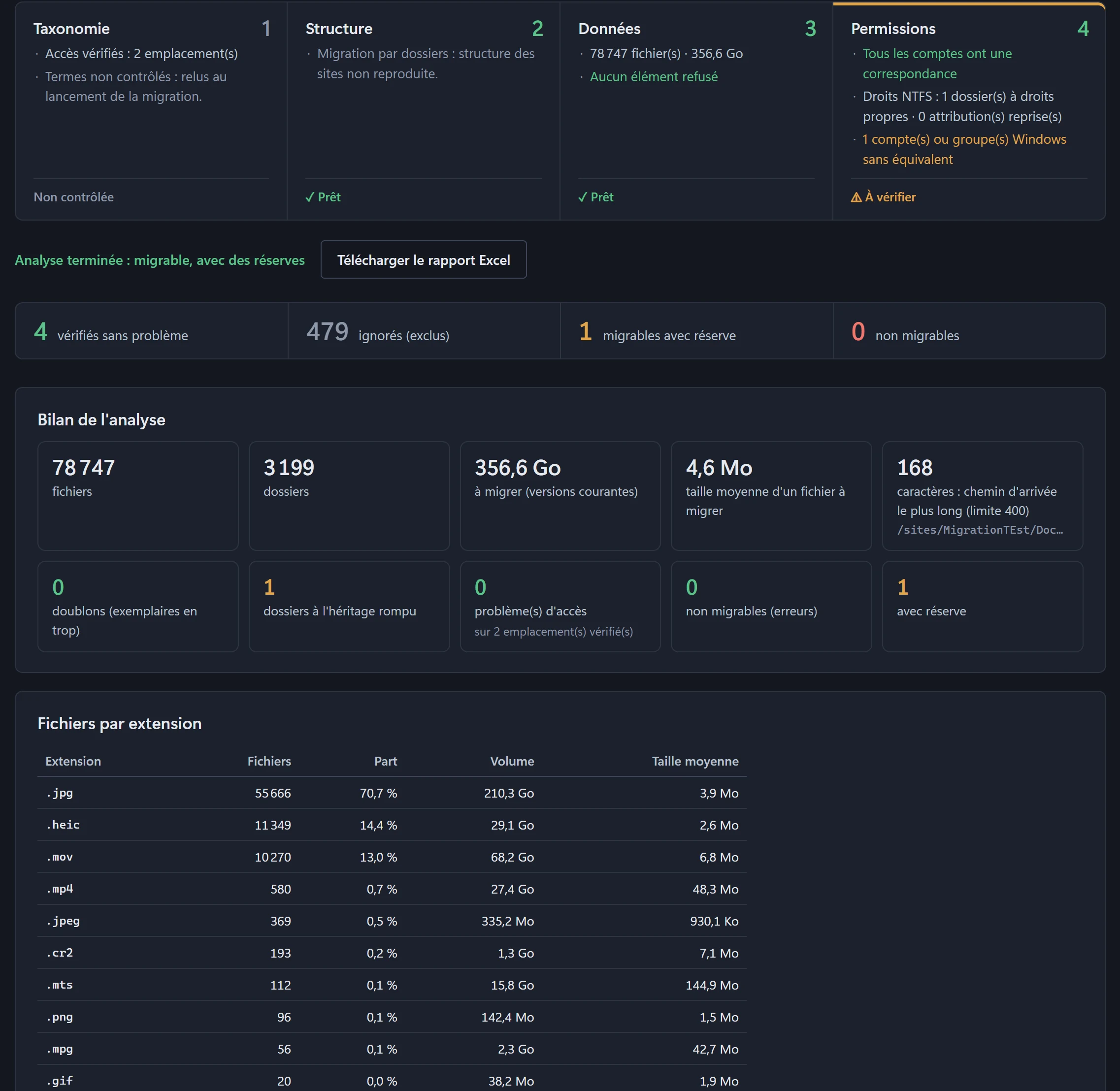
L’analyse pré-migration de Tauri Migration parcourt les mêmes sources que la migration, sans rien écrire dans la cible. Elle vérifie les accès, les listes reprises, les chemins et les noms de fichiers, les comptes sans correspondance et les permissions perdues, compte les fichiers, le volume et les versions, répartit les fichiers par ancienneté, repère les doublons et les dossiers à l’héritage rompu. Chaque phase reçoit un verdict : bloquant, à vérifier ou prêt.
Ce que l’analyse vérifie
L’analyse se lance sur une action déjà préparée, avec ses paires source et cible et ses options. Elle calcule chaque adresse d’arrivée exactement comme le fera le transfert.
| Étape | Contrôles |
|---|---|
| Accès | Chaque site, OneDrive, dossier et partage réseau est ouvert avec le compte de migration. Un compte qui n’est pas administrateur de la collection de sites est signalé en source et bloquant en cible. Les comptes cibles de la table d’identités absents d’Entra ID sont listés. |
| Structure | Nombre de sites et sous-sites, listes et bibliothèques reprises, listes non reprises (type non pris en charge, pages du site). |
| Données | Chemins de plus de 400 caractères à l’arrivée, noms refusés par SharePoint, liste ou bibliothèque cible absente, types incompatibles. Pour un partage réseau : noms à corriger, chemins trop longs, fichiers de plus de 250 Go, dossiers illisibles. |
| Permissions | Objets à permissions uniques, comptes et groupes sans correspondance dans le tenant cible, avec le nombre d’attributions qui seraient perdues et des exemples. Dossiers, listes et bibliothèques à l’héritage rompu. Objets partagés par lien. Droits NTFS des partages réseau, repris seulement si l’option est cochée. |
Un verdict par phase
À la fin, chaque phase affiche ses constats en unités compréhensibles, pas en lignes de rapport :
- Bloquant : des éléments ne pourront pas être migrés en l’état.
- À vérifier : des éléments passeront, avec une réserve à connaître.
- Prêt : rien à signaler.
Le rapport CSV reprend chaque constat : erreur pour ce qui ne sera pas migré, avertissement pour ce qui le sera avec réserve, information pour ce qui n’a pas d’incidence.
Le bilan des volumes
- Fichiers, dossiers et éléments de liste, volume de la version courante et volume avec l’historique.
- Versions à migrer entre SharePoint et OneDrive, avec le nombre moyen de versions par fichier, dans la limite fixée par l’action.
- Taille moyenne d’un fichier et répartition par extension : nombre, part et volume de chaque type de fichier.
De quoi estimer la durée de la migration, choisir le nombre de versions à garder et repérer avant de commencer ce qui pèse le plus.
L’ancienneté des fichiers
Les fichiers à migrer sont répartis selon leur date de dernière modification : moins de 6 mois, 6 mois à 1 an, puis année par année jusqu’à plus de 10 ans. Pour chaque tranche, le nombre de fichiers, leur part et leur volume. Le calcul porte sur les bibliothèques SharePoint et OneDrive comme sur les partages réseau.
C’est la base pour décider de ce qui mérite d’être migré : archiver plutôt que déplacer les fichiers que personne n’a ouverts depuis cinq ans, ou découper la bascule entre contenu vivant et historique. Le rapport Excel ajoute la liste complète des fichiers avec leur date, filtrable, et un inventaire compressé accompagne le rapport pour les très gros volumes.
Les dossiers à l’héritage rompu
L’analyse liste les dossiers dont les droits diffèrent de ceux de leur parent, ainsi que les listes et bibliothèques aux permissions propres, distinctes du site. Sur un partage réseau, elle distingue l’héritage coupé des droits explicites ajoutés aux droits hérités.
Ces dossiers sont recensés même quand leurs permissions ne seront pas reprises : chacun indique s’il le sera par la phase Permissions ou si, avec les options choisies, il héritera des droits de l’arrivée. Vous voyez ainsi avant la bascule les dossiers confidentiels qui risqueraient de s’ouvrir à tout le monde. La liste figure dans le bilan, dans le rapport CSV et dans une feuille dédiée du rapport Excel.
Les doublons, vérifiés par empreinte
L’analyse repère les fichiers de même nom et de même taille dans tout le périmètre (sites, OneDrive et partages réseau confondus), puis compare leur empreinte QuickXorHash, celle que SharePoint et OneDrive tiennent déjà pour chaque fichier. Rien n’est téléchargé depuis SharePoint ; pour un partage réseau, l’empreinte est calculée sur le poste.
Le bilan donne le volume en trop et la liste des groupes, du plus coûteux au moins coûteux. Depuis cette liste, vous pouvez ouvrir chaque exemplaire et, si vous le décidez, le supprimer dans la source : il part dans la corbeille du site ou de Windows, et le dernier exemplaire d’un groupe ne peut pas être supprimé. Chaque suppression est tracée dans un fichier CSV.
En lecture seule
L’analyse n’écrit rien dans la cible. Deux exceptions, toujours à votre initiative : l’accès aux OneDrive, si vous cochez l’option qui l’obtient le temps de l’analyse puis le retire, et la suppression d’un doublon depuis le bilan, après confirmation.
Et ensuite
Corrigez ce qui bloque, relancez l’analyse, puis lancez la migration depuis le même écran. L’analyse se lance aussi en ligne de commande, pour l’intégrer à vos scripts. La liste complète de ce qui est repris est sur la page Fonctionnalités, et notre checklist de migration place l’analyse dans le déroulé du projet.
Questions fréquentes
L’analyse modifie-t-elle mes sites ?
Combien de temps dure une analyse ?
Comment les doublons sont-ils vérifiés ?
Un dossier aux droits restreints restera-t-il protégé ?
Testez sur votre propre tenant
L'essai de 14 jours migre 10 % de chaque bibliothèque, avec versions, métadonnées et permissions. Après souscription, une relance incrémentale migre le reste.